1
Что такое Jira
Jira — система, где компания ведёт задачи. У каждой задачи есть автор, исполнитель, срок и статус. Задачи хранятся внутри проектов.


Внутренний обучающий курс. Все экраны сняты в нашей Jira — task.ekf.su. Каждый шаг можно повторить прямо сейчас, открыв Jira в соседней вкладке.
Записано в нашей Jira. Субтитры включаются кнопкой CC в плеере, по главам можно переходить кнопками под видео.
Проект, задача, статусы, комментарии и наблюдатели — минимум, с которого начинается работа.
Jira — система, где компания ведёт задачи. У каждой задачи есть автор, исполнитель, срок и статус. Задачи хранятся внутри проектов.
«Проекты» — список проектов. «Задачи» — поиск и фильтры. «Доски» — визуальные панели. Синяя кнопка «Создать» — новая задача из любого места Jira.

Меню «Проекты»: сверху — ваши текущие и недавние проекты, внизу — «Просмотр всех проектов» с полным списком.
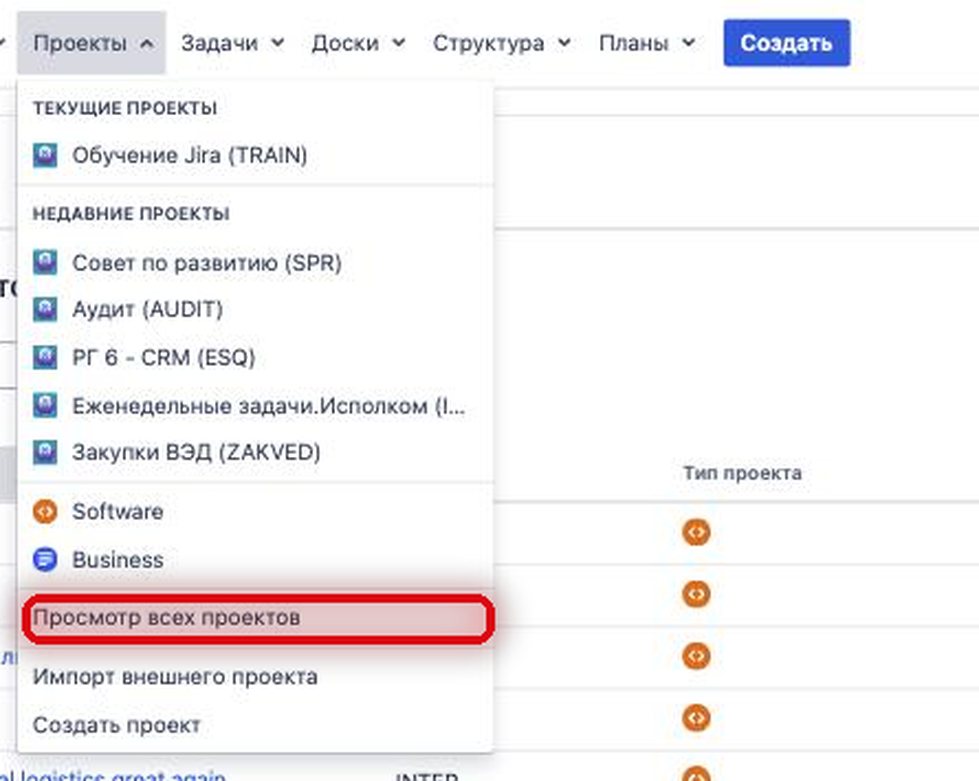
Свой проект создаётся пунктом «Создать проект». Если пункта нет — у вашей учётной записи нет прав, обратитесь к администратору Jira.
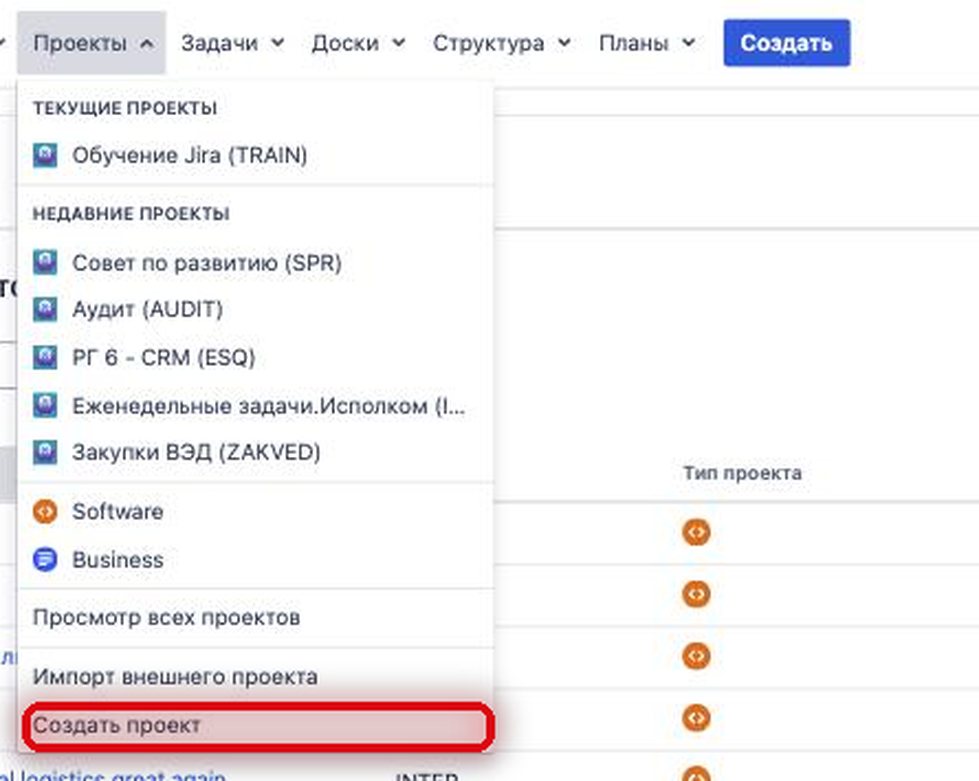
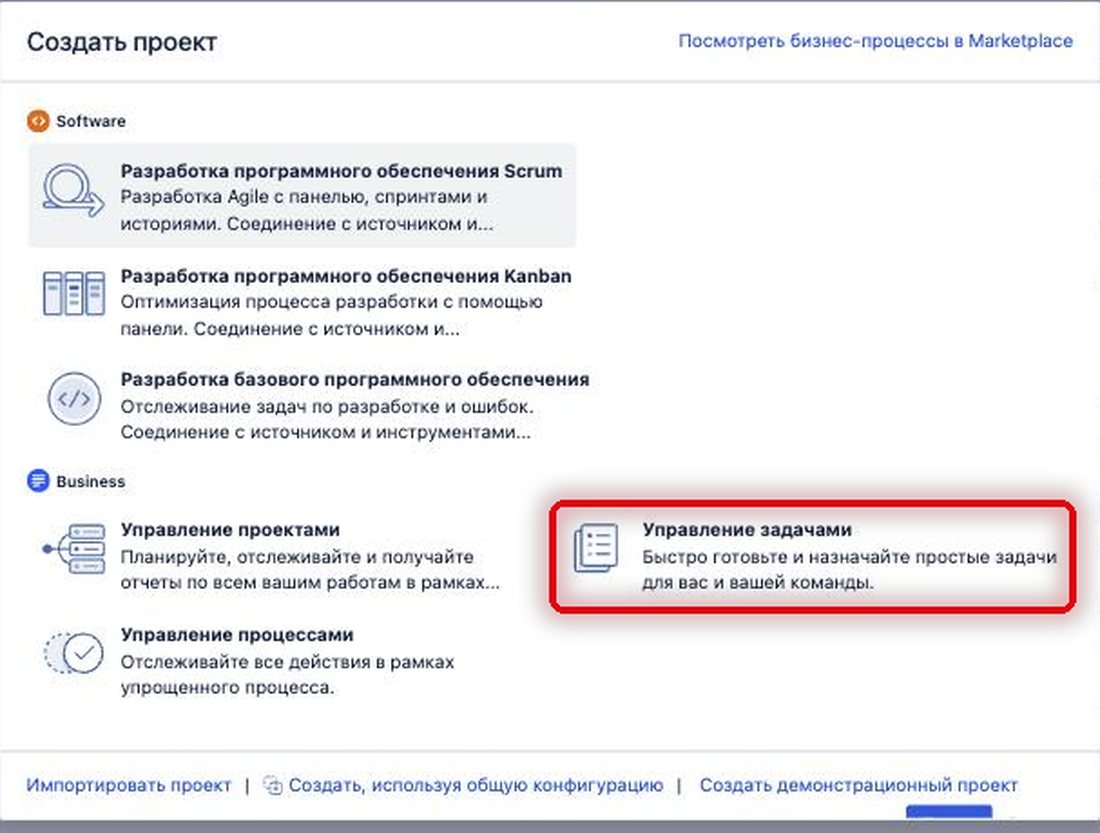
Jira предложит шаблон. Для обычной работы отделов подходит «Управление задачами» — простой процесс без спринтов и разработки.
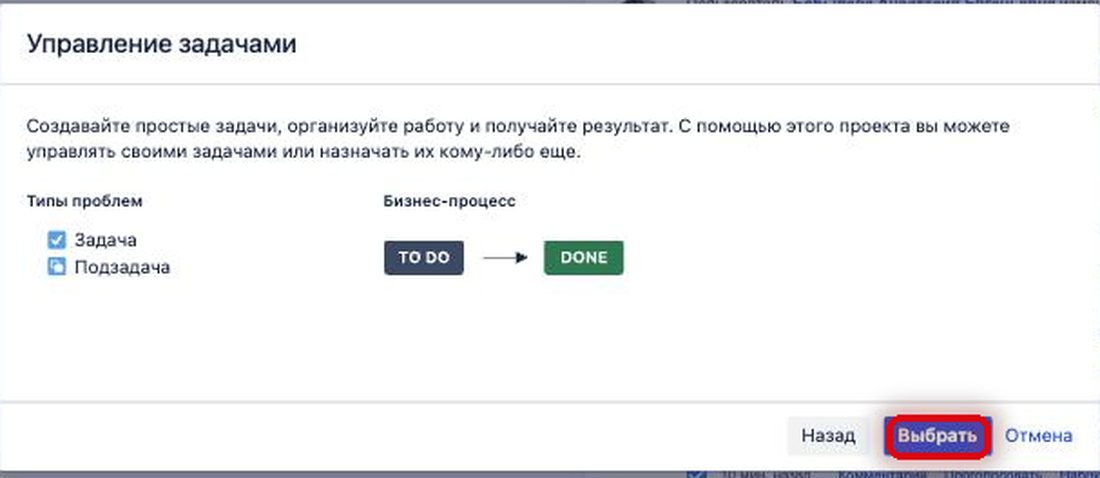
Jira показывает, какие типы задач и какой рабочий процесс будут в проекте: «Сделать» → «Готово». Нажимаем «Выбрать».
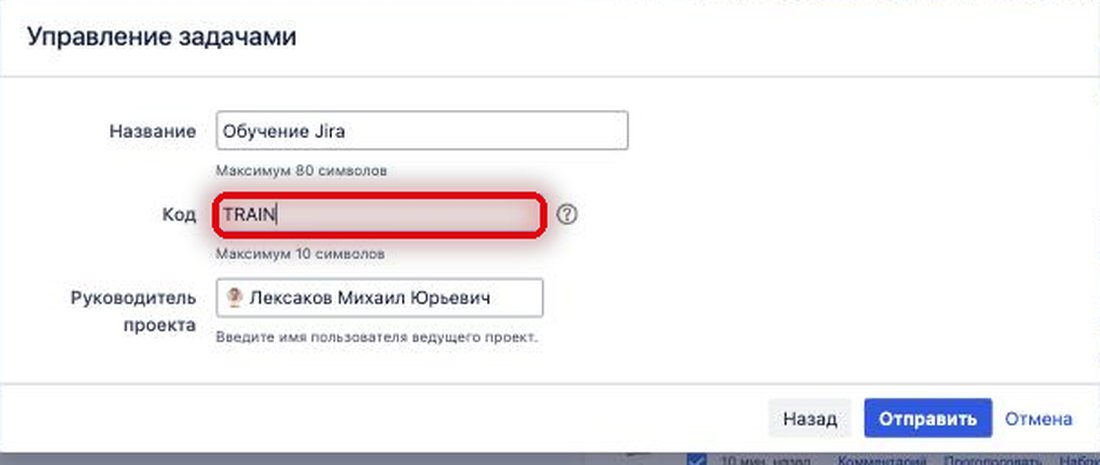
Код проекта — короткий префикс в номере каждой задачи. У проекта с кодом TRAIN задачи будут TRAIN-1, TRAIN-2 и так далее. Нажимаем «Отправить».
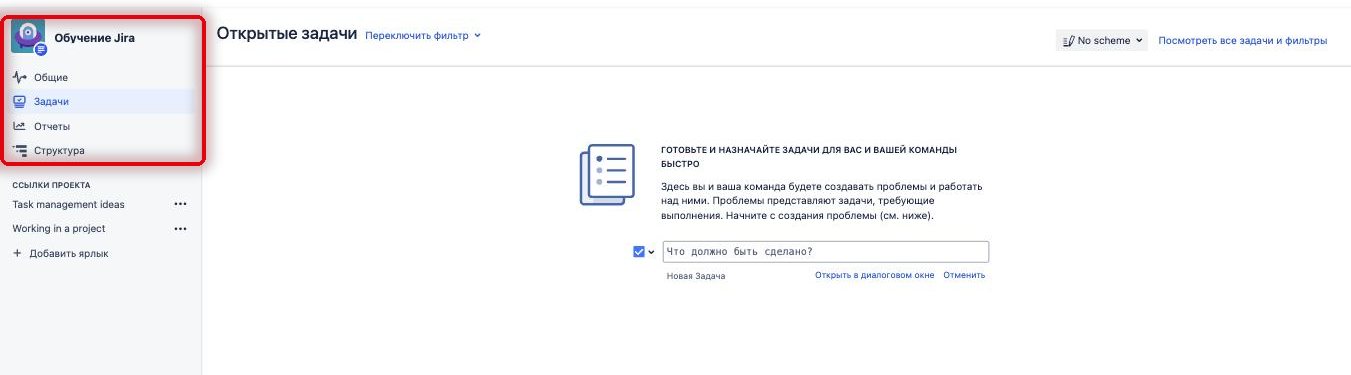
Слева появились разделы проекта: «Общие», «Задачи», «Отчёты». Задач пока нет — создадим первую.
Кнопка «Создать» открывает форму. Проверьте проект и тип задачи. Обязательное поле одно — «Тема»: коротко, что нужно сделать.
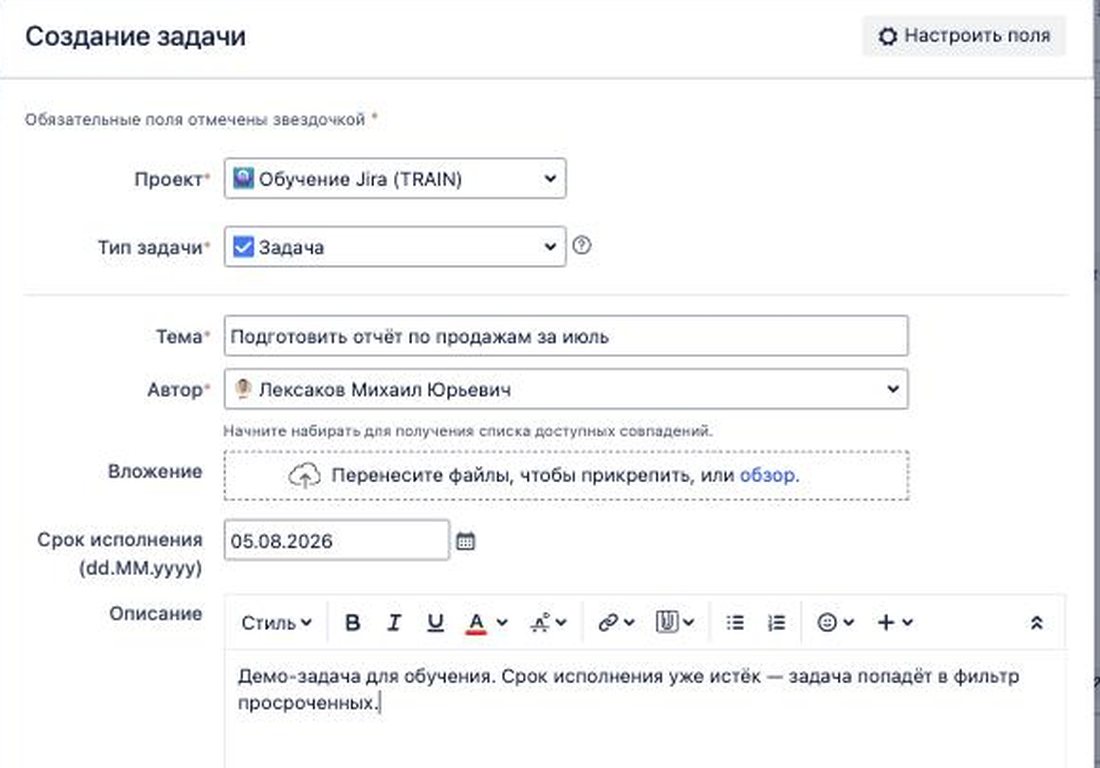
«Срок исполнения» — дата, до которой задачу нужно закрыть. Именно по этому полю мы позже соберём доску просроченных задач.

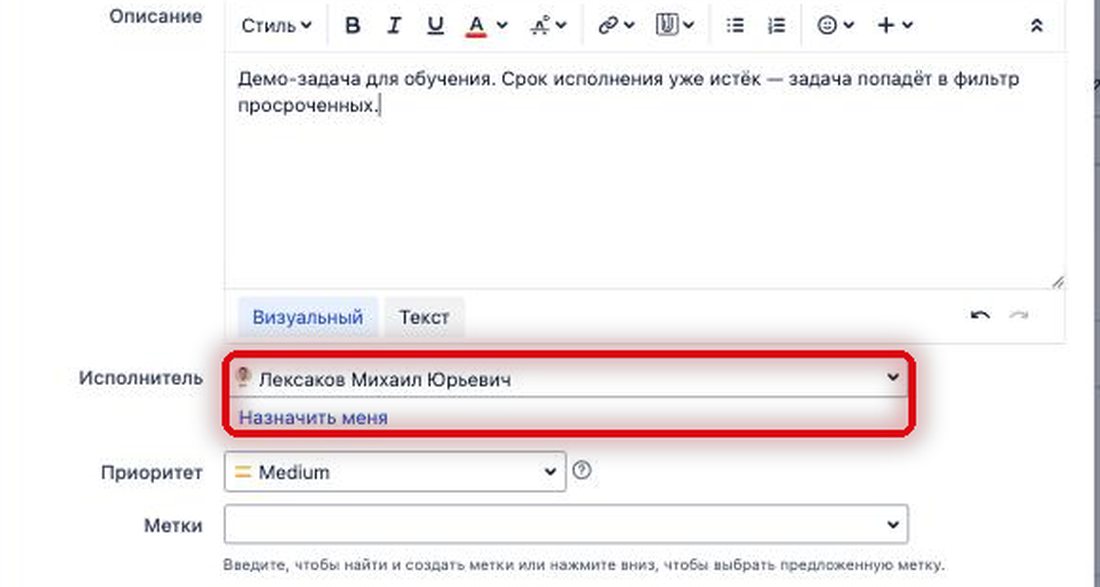
В «Описании» — подробности и требования. «Исполнитель» — кто делает; ссылка «Назначить меня» подставит вас. Нажимаем «Создать».
Слева — детали и описание, справа — блок «Люди» (исполнитель, автор, наблюдатели) и блок «Даты» со сроком исполнения.
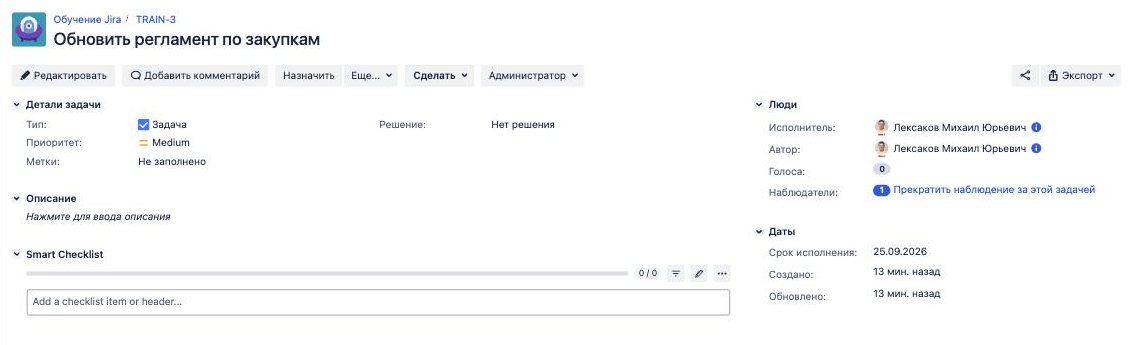
Кнопка «Сделать» переводит задачу в следующий статус. Так команда видит, что работа закончена.

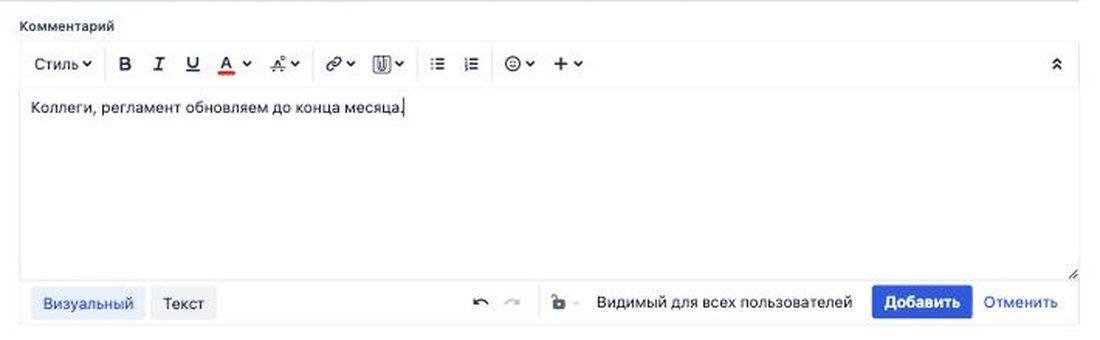
«Добавить комментарий» — обсуждение прямо в задаче. Все наблюдатели получат уведомление на почту.
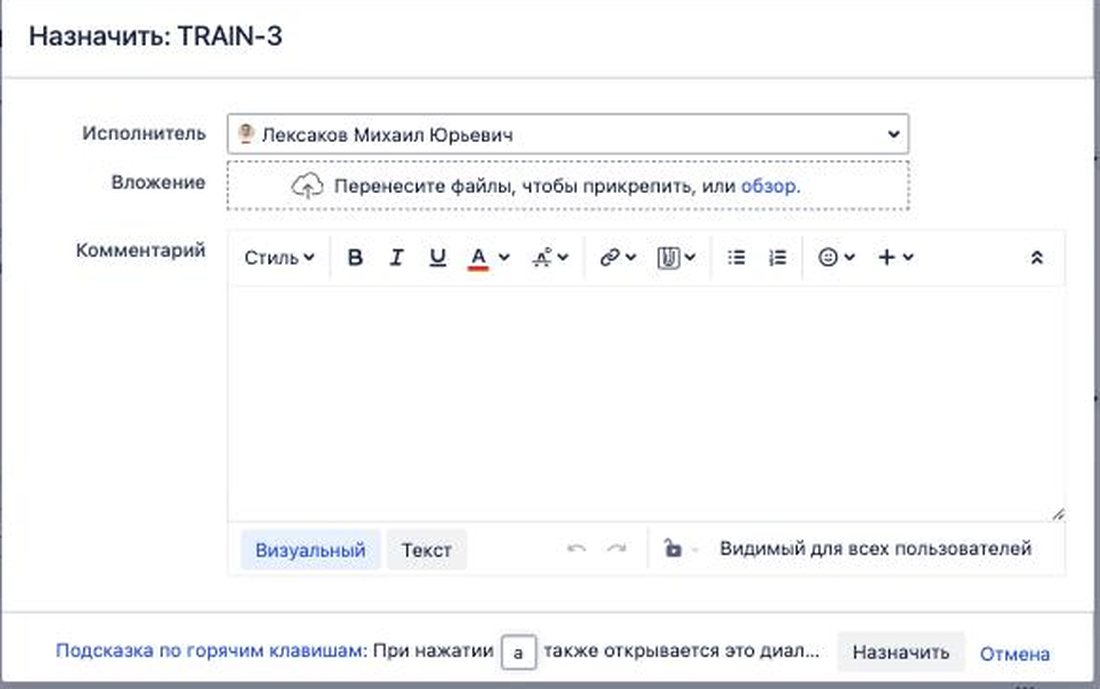
«Назначить» — передать задачу другому сотруднику, при желании сразу с пояснительным комментарием.
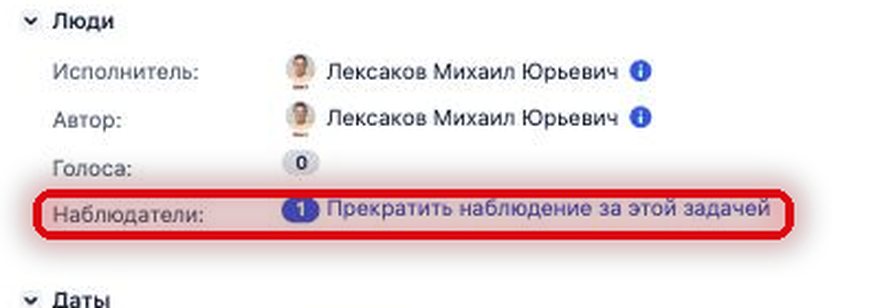
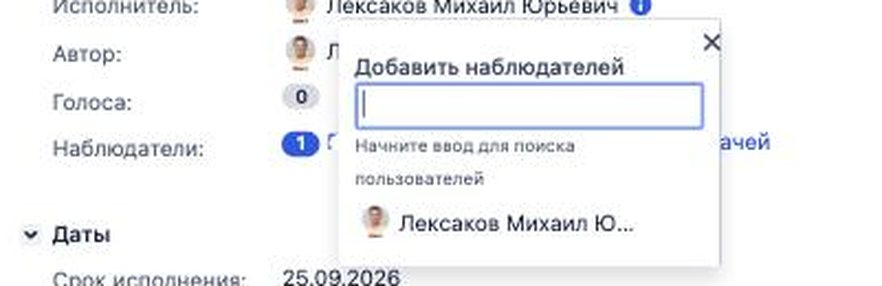
Наблюдатель получает уведомления по задаче, но не обязан её выполнять. Ссылка справа включает и выключает наблюдение лично для вас.
Клик по числу наблюдателей открывает окно, где можно добавить коллегу — начните вводить фамилию.
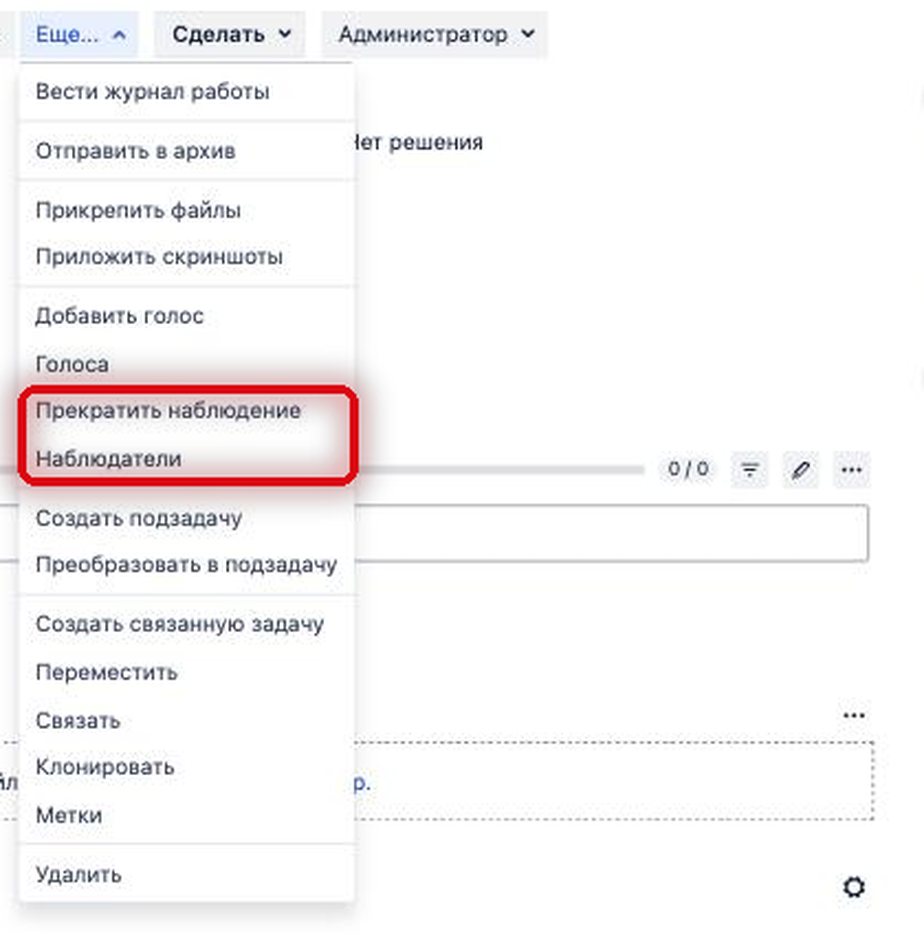
В меню «Еще…» есть пункты «Начать / Прекратить наблюдение» и «Наблюдатели». Там же — архив, вложения, подзадачи и связи.
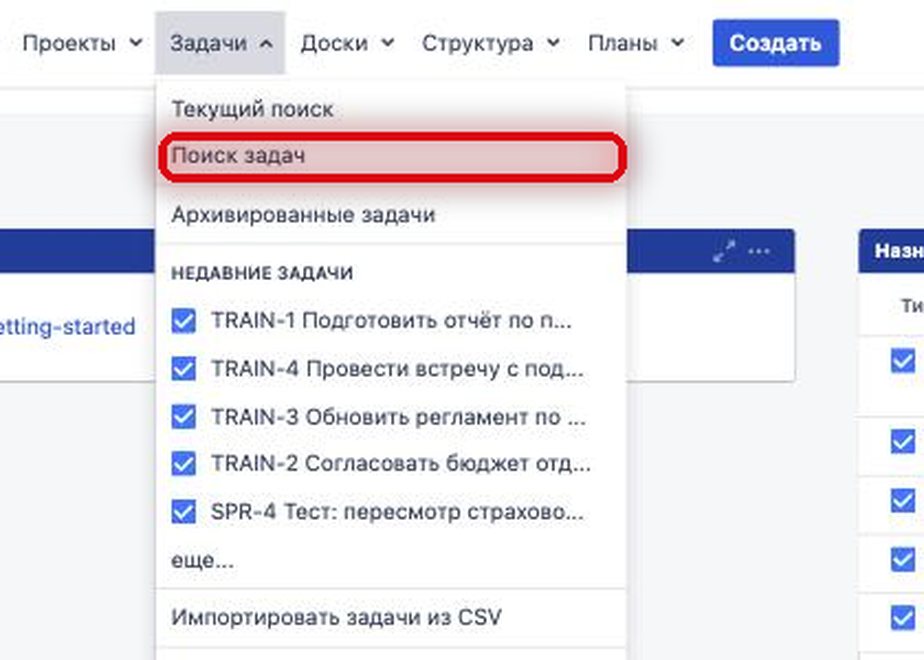
Задачи, где вы автор и срок исполнения уже истёк: сначала фильтр, затем доска.
Открываем меню «Задачи» и выбираем «Поиск задач».
В базовом режиме условия задаются кнопками: проект, тип, статус, исполнитель. Для наших условий этого не хватит.

Справа нажимаем «Продвинутый» — это режим языка запросов JQL.

JQL — текстовый запрос вида «поле · оператор · значение». Jira подсказывает названия полей прямо во время ввода.
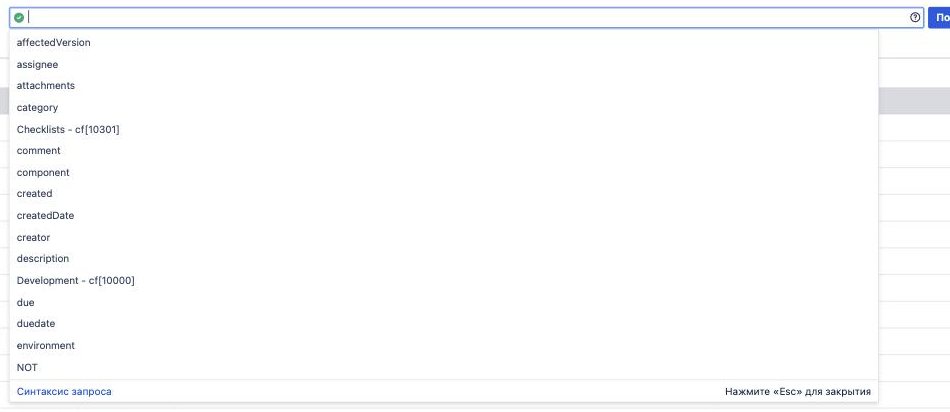
reporter — автор; currentUser() — текущий пользователь, то есть вы; duedate < now() — срок раньше текущего момента; resolution = Unresolved — задача не решена.

Нажимаем «Поиск». Зелёная галочка слева означает, что запрос корректен. В списке — только просроченные задачи, автор которых вы.

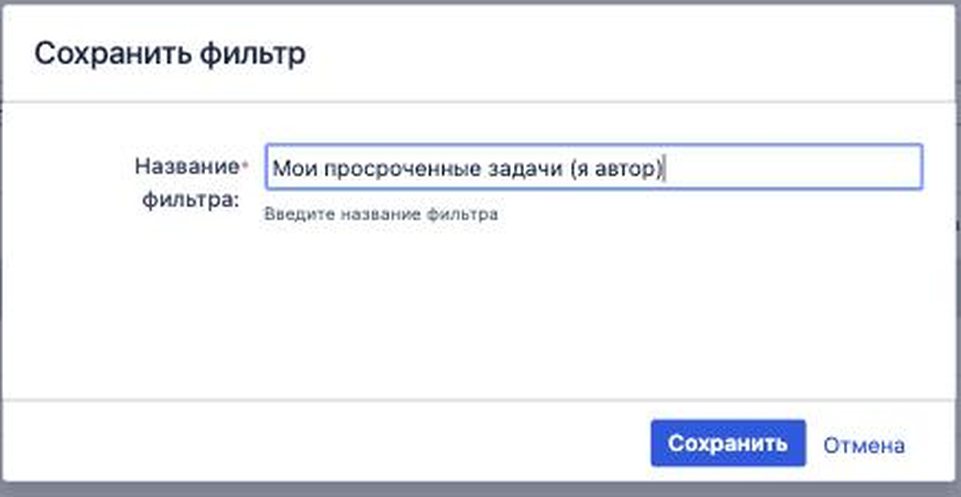
«Сохранить как» → понятное имя. Например: «Мои просроченные задачи (я автор)».
Фильтр появился слева в разделе «Избранные фильтры» — теперь он открывается в один клик.
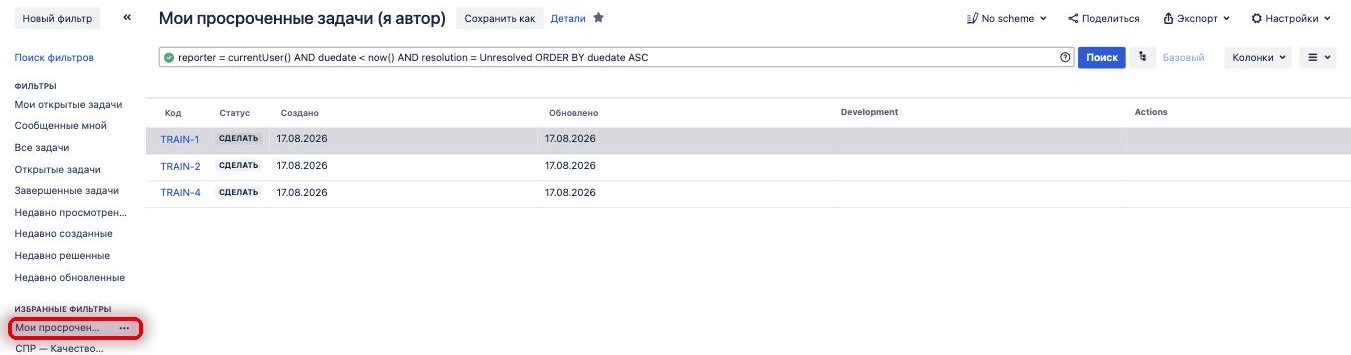
Кнопка «Колонки» задаёт, какие поля показывать в списке. Полезно добавить «Тема», «Срок исполнения» и «Исполнитель».

Меню «Доски» → «Просмотр всех досок».
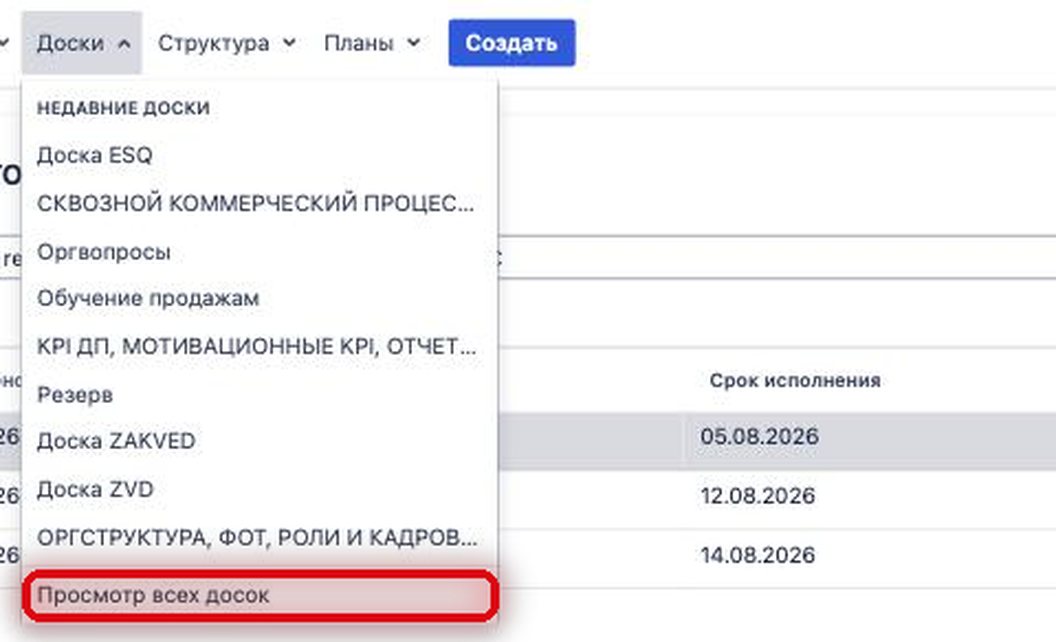
Справа вверху — кнопка «Создать панель». Здесь же виден список всех досок и фильтр, на котором построена каждая из них.

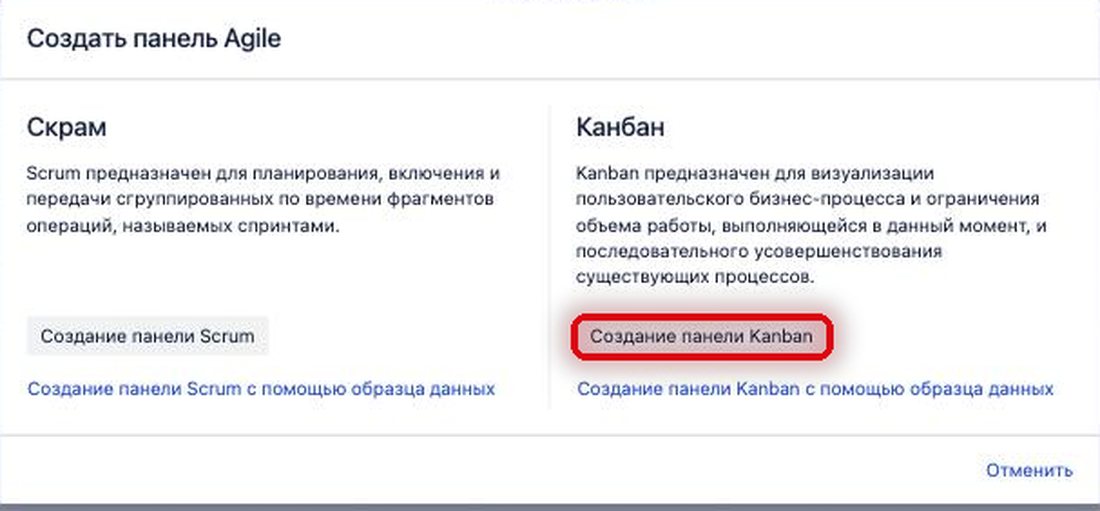
Канбан — простая доска по статусам, подходит для личных подборок. Скрам нужен для работы спринтами. Выбираем «Создание панели Kanban».
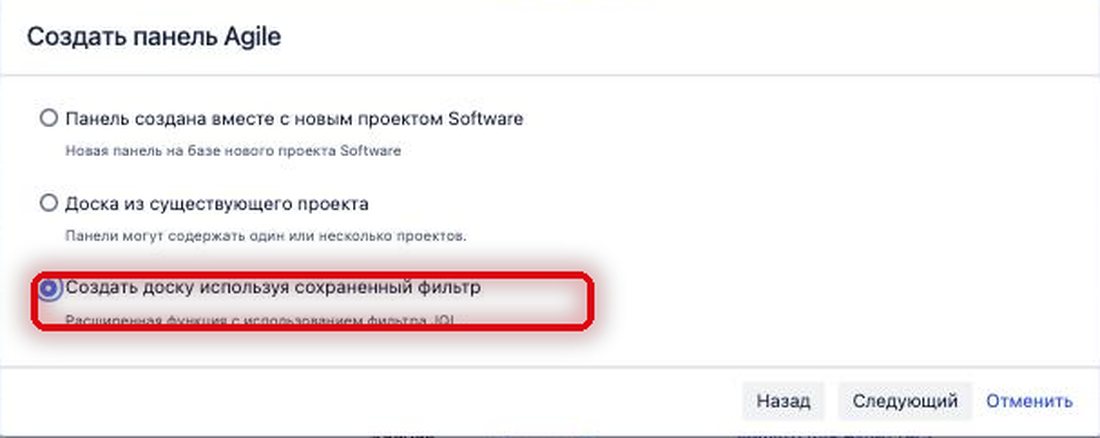
Выбираем третий вариант — «Создать доску используя сохраненный фильтр» — и нажимаем «Следующий».
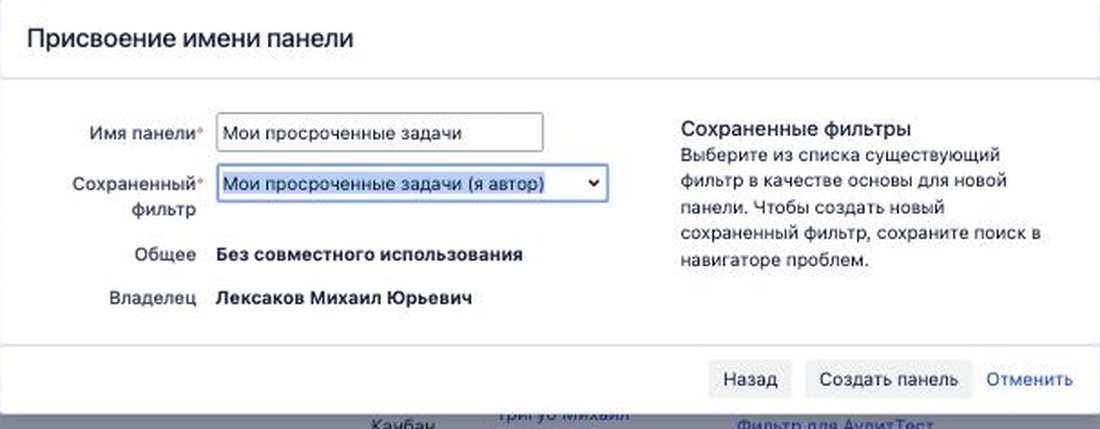
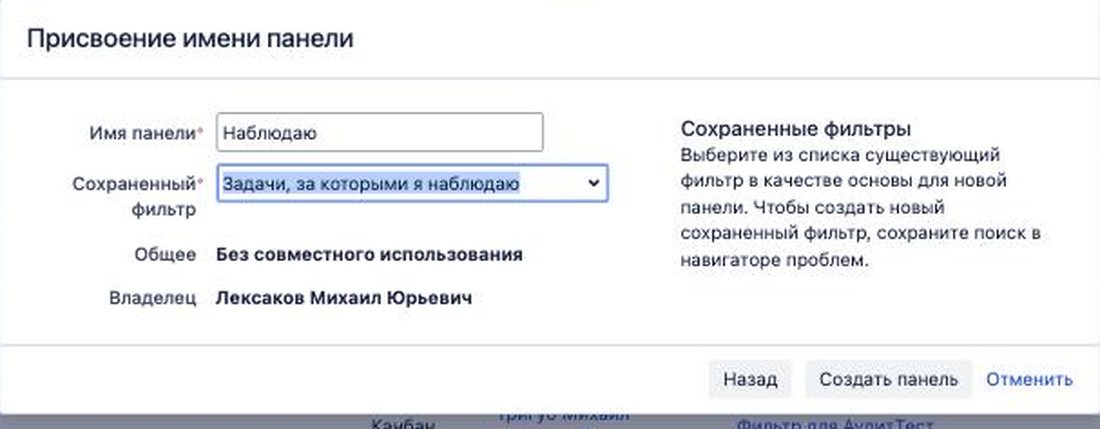
Вводим имя доски и выбираем наш фильтр из списка. Ниже Jira показывает владельца и режим общего доступа. Нажимаем «Создать панель».
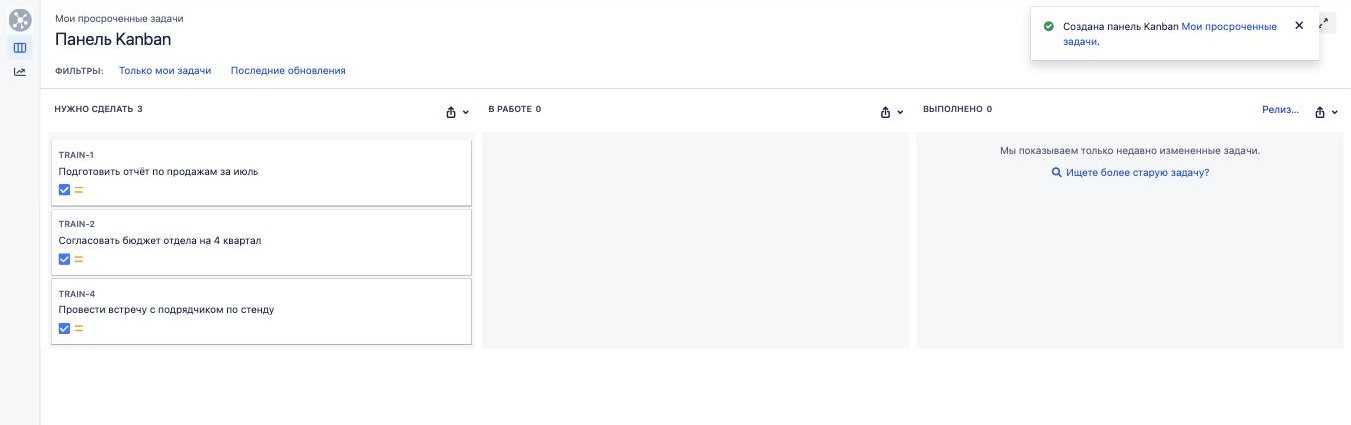
Все просроченные задачи, автором которых вы являетесь, разложены по статусам. Карточку можно перетащить в другую колонку — если рабочий процесс это позволяет, статус изменится.
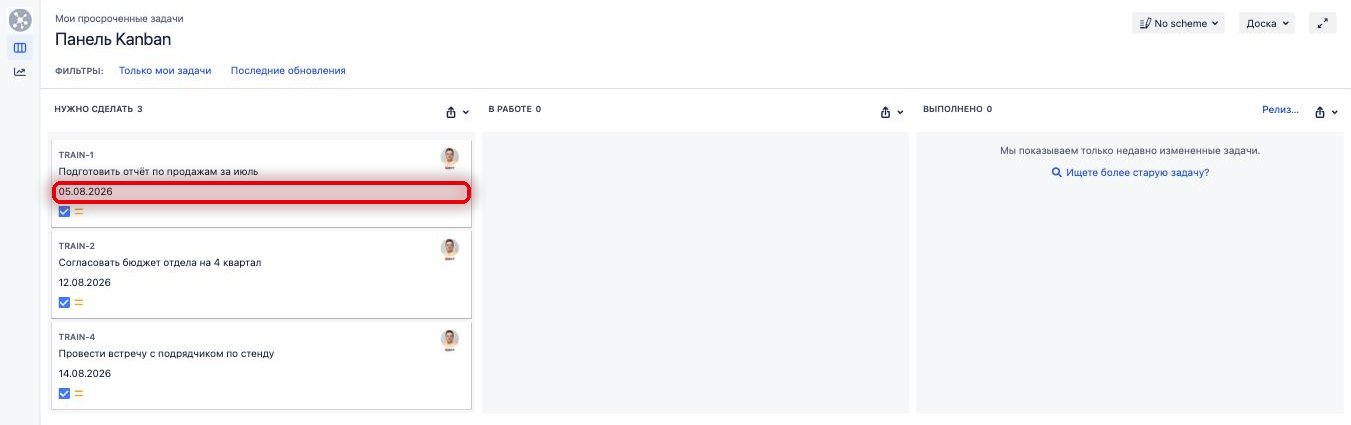
Меню «Доска» → «Настроить» → «Раскладка карточек». Добавьте поле «Срок исполнения» и нажмите «Добавить».

Теперь дата видна прямо на карточке — сразу понятно, насколько задача просрочена.
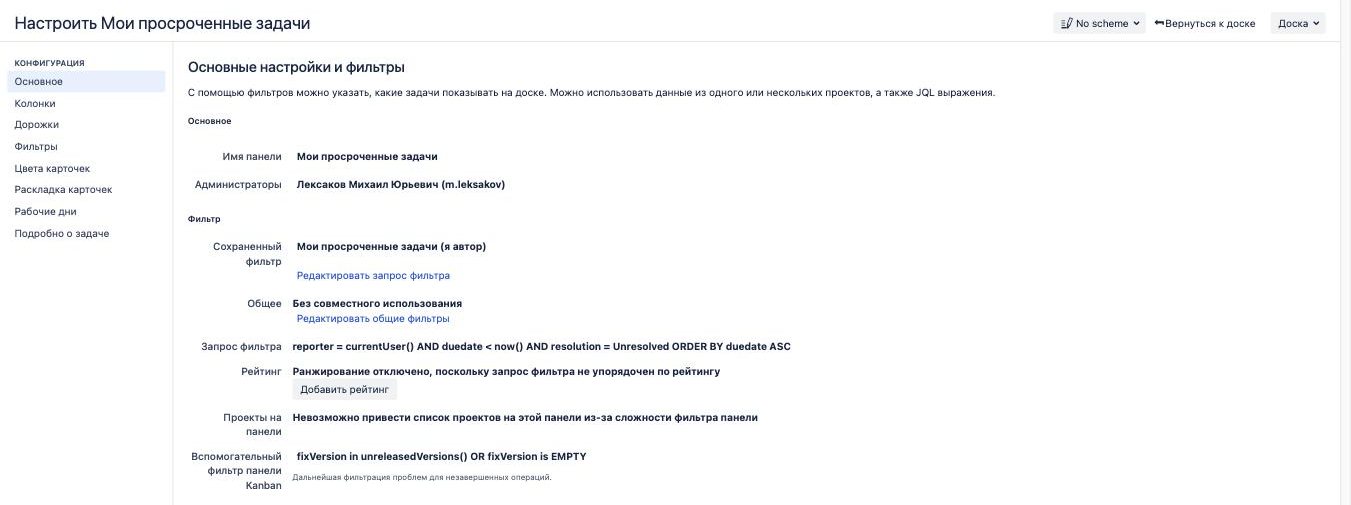
В разделе «Настроить» → «Основное» всегда видно, на каком фильтре построена доска и какой у него JQL-запрос.
Задачи из любых проектов, где вы в списке наблюдателей.
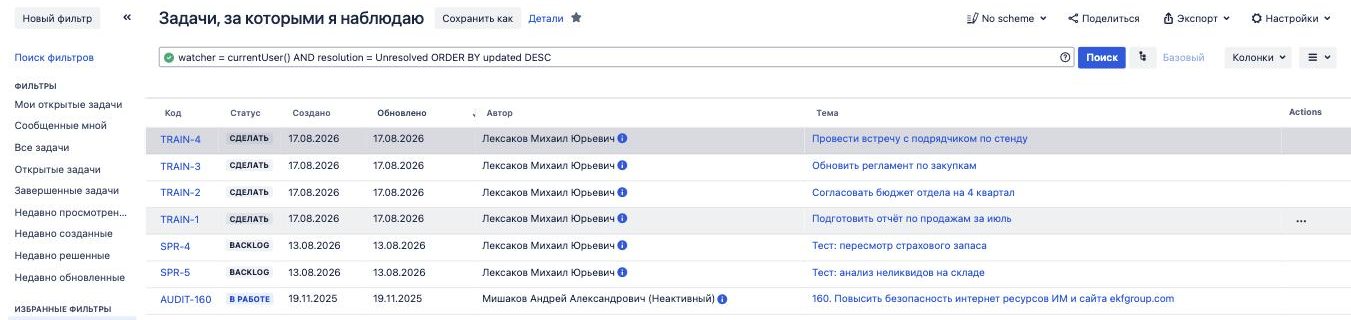
watcher — наблюдатель. Условие «watcher = currentUser()» означает: я в списке наблюдателей задачи. Сортировка — по дате обновления, сверху самые свежие.

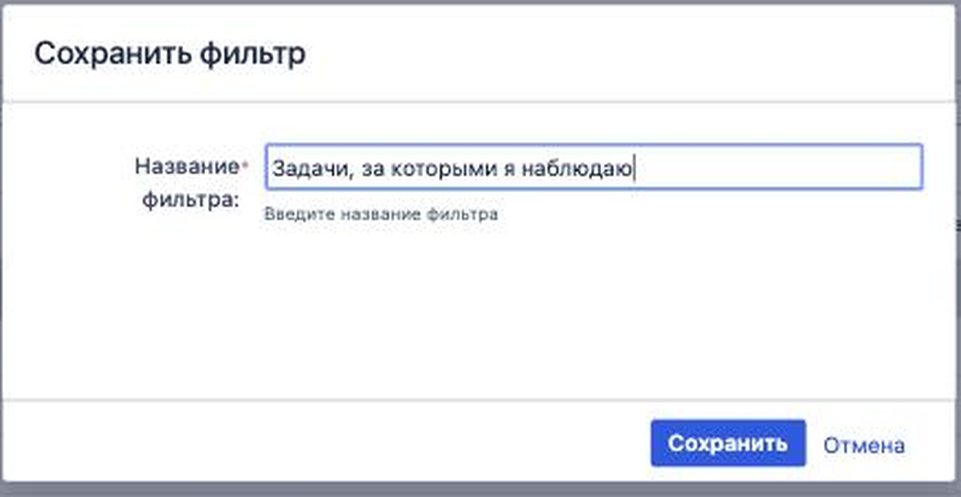
«Сохранить как» → «Задачи, за которыми я наблюдаю».
В списке — задачи из разных проектов: и свои, и чужие, где вас добавили наблюдателем. Автор в колонке «Автор» может быть любым.
«Доски» → «Просмотр всех досок» → «Создать панель» → Kanban → «Создать доску используя сохраненный фильтр» → выбираем новый фильтр.
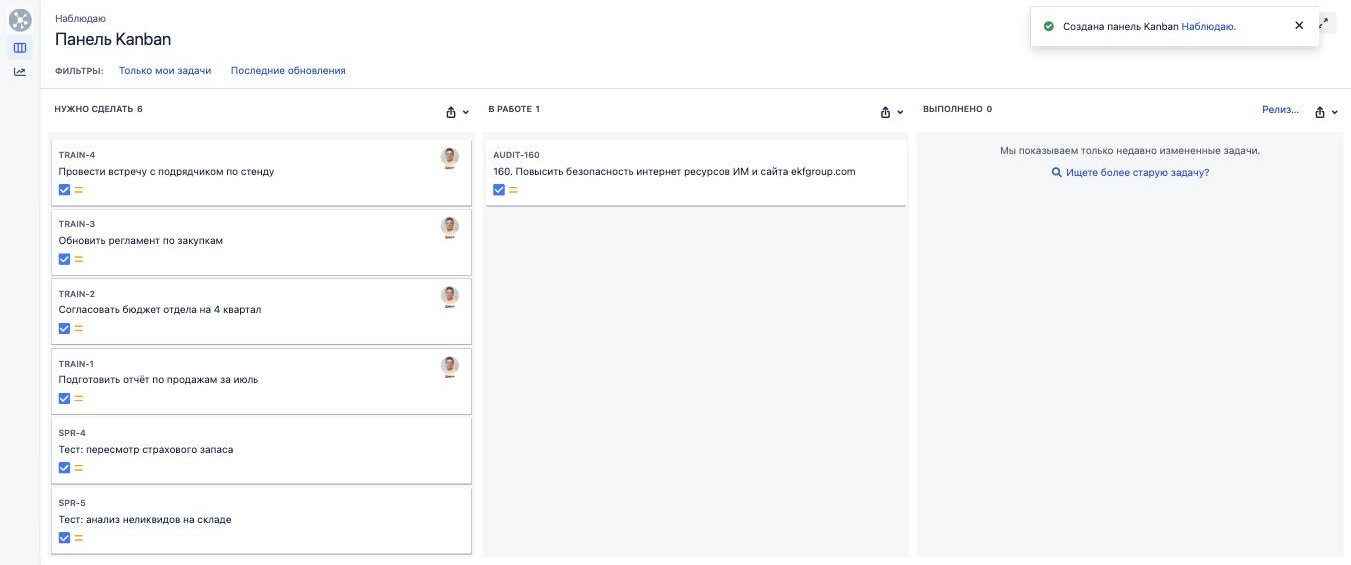
Все интересующие вас задачи — в одном месте, разложенные по статусам, независимо от проекта.
Готовые запросы — вставьте в «Поиск задач» → «Продвинутый» и сохраните как фильтр.
| Что нужно | Запрос |
|---|---|
| Я автор + просрочено | reporter = currentUser() AND duedate < now() AND resolution = Unresolved ORDER BY duedate ASC |
| Я наблюдатель | watcher = currentUser() AND resolution = Unresolved ORDER BY updated DESC |
| Я исполнитель | assignee = currentUser() AND resolution = Unresolved ORDER BY duedate ASC |
| Срок подходит: ближайшие 3 дня | assignee = currentUser() AND duedate >= now() AND duedate <= 3d AND resolution = Unresolved |
| Просрочено больше недели | duedate < -1w AND resolution = Unresolved |
| Только один проект | project = TRAIN AND resolution = Unresolved ORDER BY duedate ASC |
| Задачи без исполнителя | project = TRAIN AND assignee IS EMPTY AND resolution = Unresolved |
| Я автор, но исполняет кто-то другой | reporter = currentUser() AND assignee != currentUser() AND resolution = Unresolved |
| Термин | Что это |
|---|---|
| Проект | Контейнер для задач. У каждого проекта есть код — префикс в номере задачи (TRAIN-1). |
| Задача | Единица работы: тема, автор, исполнитель, срок исполнения, статус. |
| Автор (reporter) | Тот, кто создал задачу. Автоматически становится наблюдателем. |
| Исполнитель (assignee) | Тот, кто отвечает за выполнение. |
| Наблюдатель (watcher) | Получает уведомления по задаче, но не отвечает за неё. |
| Срок исполнения (duedate) | Дата, до которой задачу нужно закрыть. |
| Фильтр | Сохранённый поисковый запрос. Открывается в один клик из меню «Задачи». |
| JQL | Язык запросов Jira: «поле — оператор — значение», условия соединяются через AND. |
| Доска (панель) | Визуализация фильтра: задачи разложены по колонкам-статусам. |